
Traktuję auto jak członka rodziny: towarzysz każdej podróży, skarbnica wspomnień i codzienna wygoda. W mojej historii jazdy liczy się każdy detal – od porannego odpalania, po bezpieczne korzystanie z nawigacji i muzyki w trakcie postoju na stacji. W tym artykule podzielę się praktycznymi doświadczeniami, które pomagają wykorzystać możliwości CarPlay i Android Auto w codziennym życiu za kierownicą. To nie jest chemia specjalistyczna – to konkretne wskazówki, które sam wypróbowałem na różnych pojazdach i w różnych sytuacjach drogowych.
Co to są CarPlay i Android Auto i czym się różnią
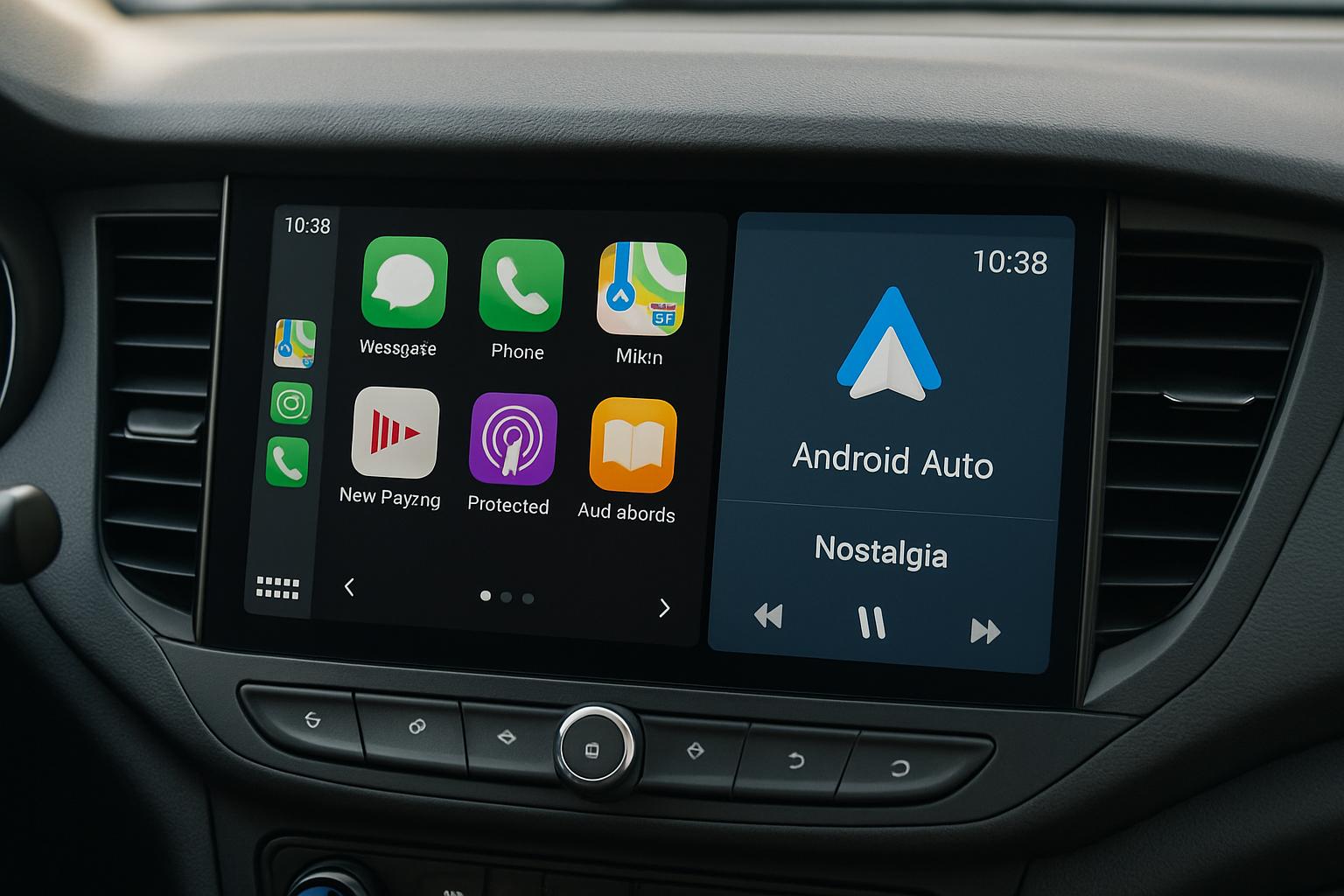
CarPlay i Android Auto to domowe „wygaszacze rozpraszaczy” w samochodach. Dzięki nim ekran deski rozdzielczej staje się pośrednikiem między smartfonem a autem: masz dostęp do nawigacji, muzyki, wiadomości czy telefonicznych połączeń bez sięgania po telefon. Z założenia chodzi o to, by interfejs telefonu był prosty, a jednocześnie bezpieczny w trakcie jazdy, z ograniczeniami, które pomagają skupić uwagę na drodze.
Główna różnica między nimi tkwi w środowisku i ekosystemie. CarPlay działa w sposób ściśle zintegrowany z iPhone’em i z iOS-em; to Apple odpowiada za projekt interfejsu, a aplikacje muszą spełnić specyficzne wytyczne, by trafić na ekran auta. Android Auto z kolei opiera się na systemie Google, a jego lista obsługiwanych aplikacji jest zwykle szersza w kontekście usług Google i różnych partnerów. Obydwa systemy mają podobne funkcje: mapy, odtwarzanie muzyki, komunikacja, a także integrację z asystentami głosowymi – Siri i Google Assistant. Różnica pojawia się jednak w detalu: sposób nawigowania, dostępność aplikacji zewnętrznych i sposób logowania mogą wpływać na to, z jakich narzędzi najchętniej skorzystasz w samochodzie.
Jak to działa w praktyce
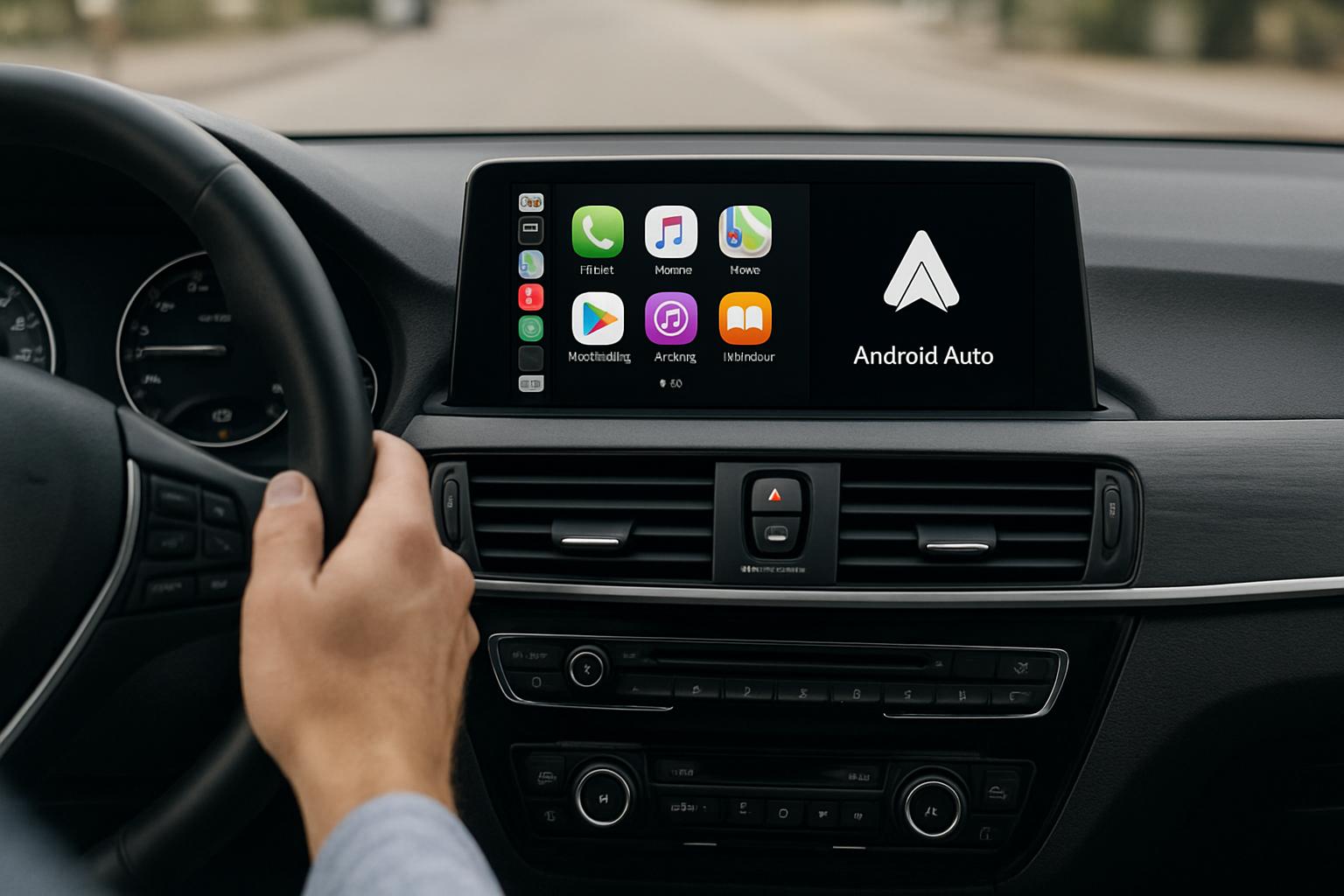
Podstawowa idea jest prosta: podłączasz telefon do systemu multimedialnego auta, a ekran na konsoli samochodowej „przełącza się” na interfejs odpowiedni dla CarPlay lub Android Auto. W praktyce proces wygląda następująco: najpierw sprawdzasz, czy Twój pojazd wspiera CarPlay, Android Auto lub oba systemy. Następnie upewniasz się, że telefon ma aktualny system operacyjny i że masz niezbędne uprawnienia do połączeń z internetem oraz dostęp do niezbędnych aplikacji.
Połączenie najczęściej realizuje się przez kabel USB, choć coraz więcej aut oferuje także bezprzewodowe łączenie. W przypadku CarPlay przewód musi być kompatybilny z iPhone’em, a Android Auto potwierdza kompatybilność telefonu i wersji systemu. Kiedy połączenie ustanowione, na ekranie auta pojawia się specjalny interfejs: duże ikony, minimalne rozpraszanie, możliwość sterowania dotykowego lub głosowego, a także łatwy dostęp do najważniejszych funkcji. W tym momencie możesz użyć asystenta głosowego, aby na przykład wyznaczyć trasę, zadzwonić do znajomego lub odtworzyć ulubioną playlistę. Z mojej praktyki wynika, że kluczem jest pewna powtarzalność: trzymanie telefonu w jednym miejscu i korzystanie z wygód, które oferuje system, zamiast myśli o sterowaniu ręcznym podczas jazdy.
Przygotowanie samochodu i telefonu
Przed pierwszym uruchomieniem warto zrobić krótką check-listę. Najpierw sprawdź, czy Twój samochód ma obsługę CarPlay, Android Auto lub oba. Niektóre modele obsługują wyłącznie jeden z systemów, inne – oba. Następnie zaktualizuj oprogramowanie auta i telefonu – producenci często udostępniają poprawki bezpieczeństwa i usprawnienia integracji, które mogą mieć realny wpływ na płynność działania.
- Sprawdź, czy masz zainstalowane najnowsze wersje systemów iOS lub Android oraz niezbędne usługi – Google Play Services czy Apple iCloud/Apple ID.
- Przygotuj przewód do ładowania lub włącz bezprzewodowe łączenie, jeśli auto to obsługuje. Upewnij się, że kabel jest solidny i nie uszkodzony, aby uniknąć utraty połączenia w trasie.
- Włącz w samochodzie ustawienia CarPlay/Android Auto i zaufaj urządzeniom. Niektóre modele wymagają potwierdzenia na ekranie auta, że chcesz połączyć telefon.
W mojej praktyce najwięcej problemów wynika z nieaktualnych usług w telefonie i z nietypowych kabli. Dla pewności, przed pierwszym wyjazdem testuję połączenie w krótkiej trasie, aby mieć pewność, że wszystko działa płynnie – w razie potrzeby mam czas na stabilizację konfiguracji. Praktyka pokazuje, że im wcześniej dopilnujesz tych ustawień, tym spokojniej ruszysz w drogę.
Wersje i co wybrać: przewodowe vs bezprzewodowe
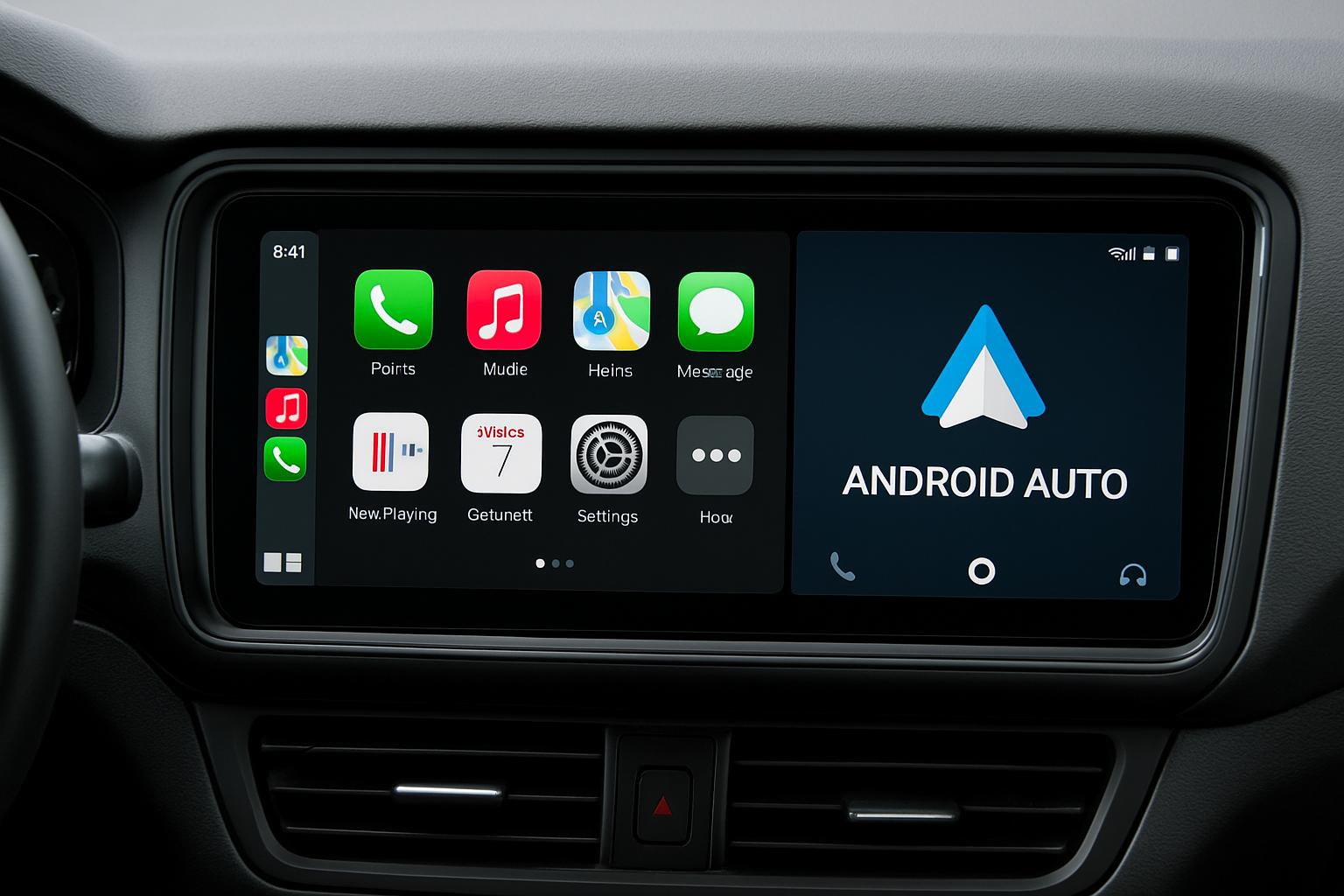
Wciąż istnieje podział między wersjami z przewodem a bezprzewodowymi. Przewodowe CarPlay i Android Auto są zazwyczaj stabilniejsze i nie wymagają baterii telefonu w trakcie jazdy. Wiele osób ceni też szybszy dostęp do funkcji, bo połączenie przewodem często zapewnia lepszą responsywność i jednoczesne ładowanie telefonu. Z praktycznego punktu widzenia, jeśli często podróżujesz po długich trasach, przewodowe rozwiązanie bywa wygodniejsze i mniej podatne na czynniki zakłócające.
Bezprzewodowe CarPlay i Android Auto to wygoda na co dzień: wystarczy, że telefon ma aktywne połączenie z internetem, a mechanizm łączenia następuje automatycznie po uruchomieniu pojazdu. W praktyce wygoda idzie w parze z ograniczeniami: nie wszystkie modele obsługują bezprzewodowe łączenie, a stabilność połączenia może zależeć od wzmocnienia sygnału Wi‑Fi/ Bluetooth i od tego, czy telefon utrzymuje stabilny sygnał. Dodatkowo bezprzewodowe połączenie może szybciej wyczerpywać baterię telefonu, więc warto rozważyć opcję ładowania podczas jazdy.”
Nawigacja, muzyka, komunikacja – jak korzystać z praktykami
Nawigacja i mapy
Najważniejsze, by mieć łatwy dostęp do map w czasie jazdy. CarPlay często oferuje integrację z Apple Maps i alternatywnymi aplikacjami, takimi jak Google Maps czy Waze, zależnie od wersji i ustawień. Android Auto z kolei najczęściej prezentuje Google Maps i Waze jako podstawowe opcje, z możliwością dodania innych narzędzi w ograniczonym zakresie. W praktyce oznacza to, że planowanie trasy, wybór alternatywnej drogi czy sprawdzenie ruchu drogowego staje się prostsze i bezpieczniejsze, bo wszystko masz pod palcem na centralnym ekranie.
Podczas długich podróży często wybieram jedną z map w zależności od aktualnej sytuacji: jeśli w mojej okolicy są utrudnienia, szybciej wybieram alternatywną trasę bez konieczności sięgania po telefon. Co istotne, nie zawsze wszystkie funkcje w aplikacjach zewnętrznych są dostępne w CarPlay czy Android Auto; niektóre zaś muszą pozostać na telefonie, a na ekranie samochodu pojawiają się tylko najważniejsze elementy interfejsu. W praktyce najważniejsze jest, by nawigacja była intuicyjna, a polecenia – jasne i krótkie, żeby kierowca mógł skupić się na drodze.
Muzyka i podcasty
W codziennej jeździe muzyka jest tłem, a jednocześnie jednym z kluczowych elementów komfortu. CarPlay i Android Auto umożliwiają kontrolę odtwarzania za pomocą ekranu, kierownicy i (co najważniejsze) komend głosowych. Zwykle masz do wyboru różne źródła: muzykę z lokalnej biblioteki telefonu, serwisy strumieniowe (Spotify, Apple Music, YouTube Music, Tidal i inne) oraz podcasty. To, co sprawia, że jazda staje się przyjemna, to możliwość szybkiego zmiania utworu, pauzy, zmiany głośności lub wyboru kolejnego tytułu bez odrywania wzroku od drogi.
W moim codziennym użytkowaniu doceniam to, że mogę wybrać listy odtwarzania, które mam już wcześniej przygotowane, a jednocześnie nie tracić połączenia z telefonem. Czasem korzystam z asystenta głosowego, by poprosić o odtwarzanie określonego artysty lub playlisty bez potrzeby sięgania po telefon. Warto jednak pamiętać o ograniczeniach aplikacji zewnętrznych – nie wszystkie serwisy muzyczne mogą być dostępne w obu ekosystemach w identyczny sposób, co oznacza, że czasem trzeba dopasować wybór do aktualnego środowiska samochodowego.
Komunikacja i asystenci głosowi
Jednym z najważniejszych elementów integracji jest możliwość kontaktowania się przez telefon bez odrywania rąk od kierownicy. CarPlay i Android Auto umożliwiają wysyłanie wiadomości, dzwonienie i odbieranie połączeń. Kluczowy jest tutaj asystent głosowy: Siri w CarPlay oraz Google Assistant w Android Auto. Z mojej perspektywy, używanie asystenta pozwala na bezpieczne przekazywanie krótkich komunikatów, pytań czy prośb o odczytanie najnowszych wiadomości bez patrzenia na ekran.
Podczas rozmów na żywo warto pamiętać o pewnych zasadach: ograniczenie liczby komend i zredukowanie złożoności zapytań, bo choć asystenci stają się coraz lepsi, to w ruchu ulicznym liczy się szybka odpowiedź. Równie ważne są ustawienia prywatności w telefonie i w samochodzie – warto włączyć wyłączanie transmisji danych po zakończeniu rozmowy, aby ograniczyć ingerencję w prywatność i dane osobowe. Osobista uwaga: w moich podróżach stwierdzam, że prostota jest kluczem – jasny komend, krótkie zdanie, uniknięcie żargonu technicznego sprawiają, że asystent rozumie mnie znacznie lepiej.
Bezpieczeństwo i prywatność podczas korzystania z CarPlay i Android Auto
Najważniejsze: interfejsy mają ułatwić koncentrację na drodze, a nie utrudnić ją. Zasada jest prosta – ograniczamy interakcje do tego, co nie wymaga od nas oderwania wzroku od drogi. W praktyce oznacza to korzystanie z poleceń głosowych, włączanie nawigacji i muzyki bez dotykania ekranu, a także ograniczenie liczby zewnętrznych aplikacji podczas jazdy. W moim przypadku staram się, by na ekranie auta pojawiały się tylko te elementy, które są niezbędne do bezpiecznego prowadzenia pojazdu.
Domyślnie systemy te zbierają pewne dane – lokalizację, historię wyszukiwań, preferencje dotyczące mediów i inne. Zawsze warto przeglądać ustawienia prywatności w telefonie i w samochodzie, aby mieć kontrolę nad tym, co jest udostępniane. W praktyce polecam ograniczyć dostęp aplikacji trzecich do danych lokalizacyjnych i wyrazić zgodę na niezbędne uprawnienia tylko podczas seansu jazdy. Pamiętaj, że bezpieczeństwo to proces – nie jednorazowe kliknięcie zgody, lecz regularna weryfikacja ustawień i aktualizacji zabezpieczeń.
Problemy, które mogą się pojawić i jak je rozwiązywać
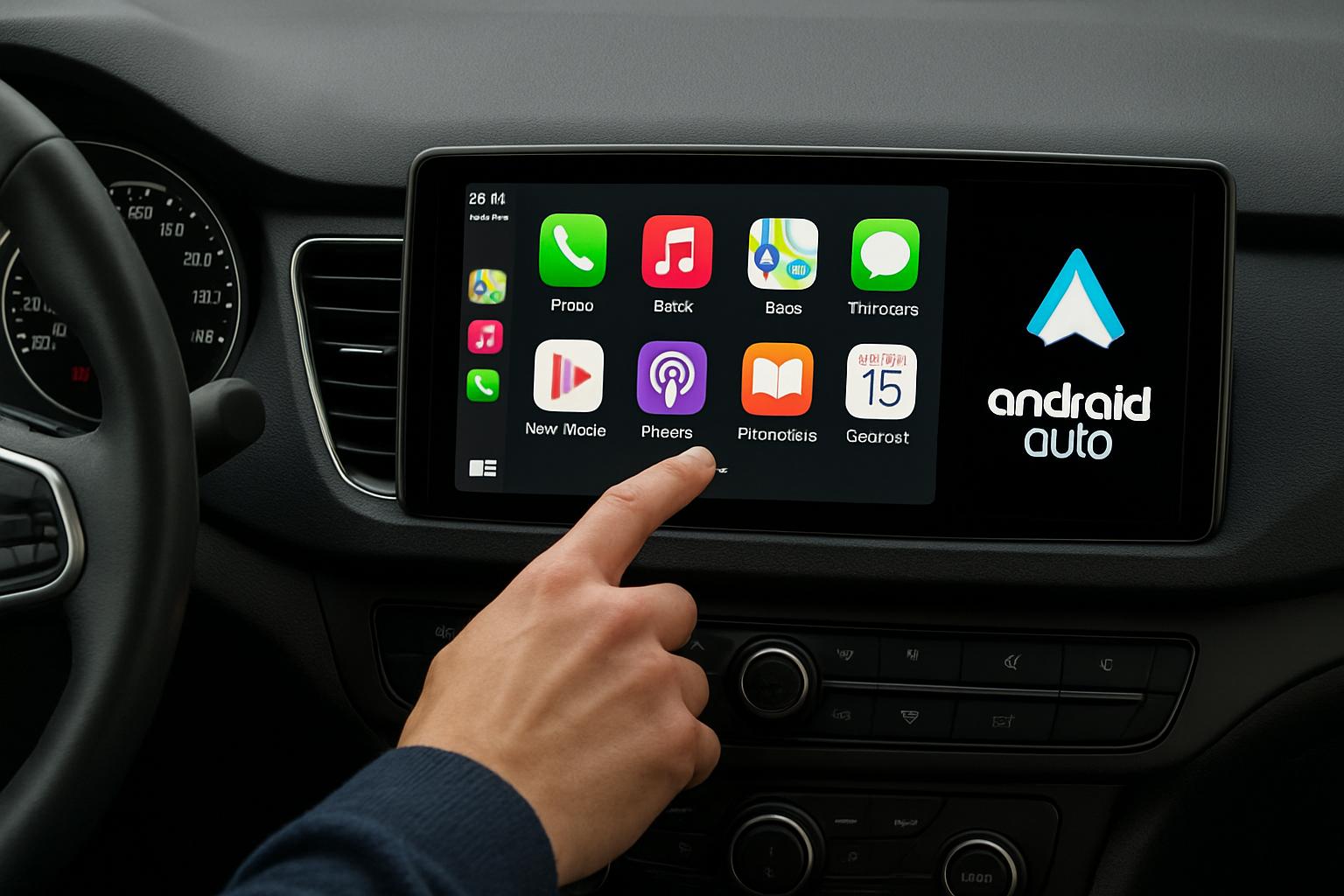
Najczęściej spotykane problemy to utrata połączenia, opóźnienia w reakcji interfejsu, lub wybór nieoczekiwanych aplikacji. Przyczyną bywa przestarzałe oprogramowanie, niekompatybilność kabla lub błąd w konfiguracji auta. W takich sytuacjach warto postępować krok po kroku: zrestartować telefon i system w samochodzie, sprawdzić aktualizacje, wymienić kabel na sprawdzony egzemplarz i ponownie połączyć urządzenia.
Jeśli problem dotyczy samego ekranu, zwykle pomaga ponowne uruchomienie CarPlay/Android Auto z poziomu ustawień auta lub wyłączenie i ponowne włączenie systemu. W przypadku problemów z określoną aplikacją warto sprawdzić, czy jest ona dostępna w danym systemie i czy ma najnowszą wersję. W moich doświadczeniach, często pomaga jasne odciążenie pamięci telefonu, wyczyszczenie niepotrzebnych aplikacji w tle i odtworzenie połączenia po wyłączeniu silnika.
Przyszłość CarPlay i Android Auto
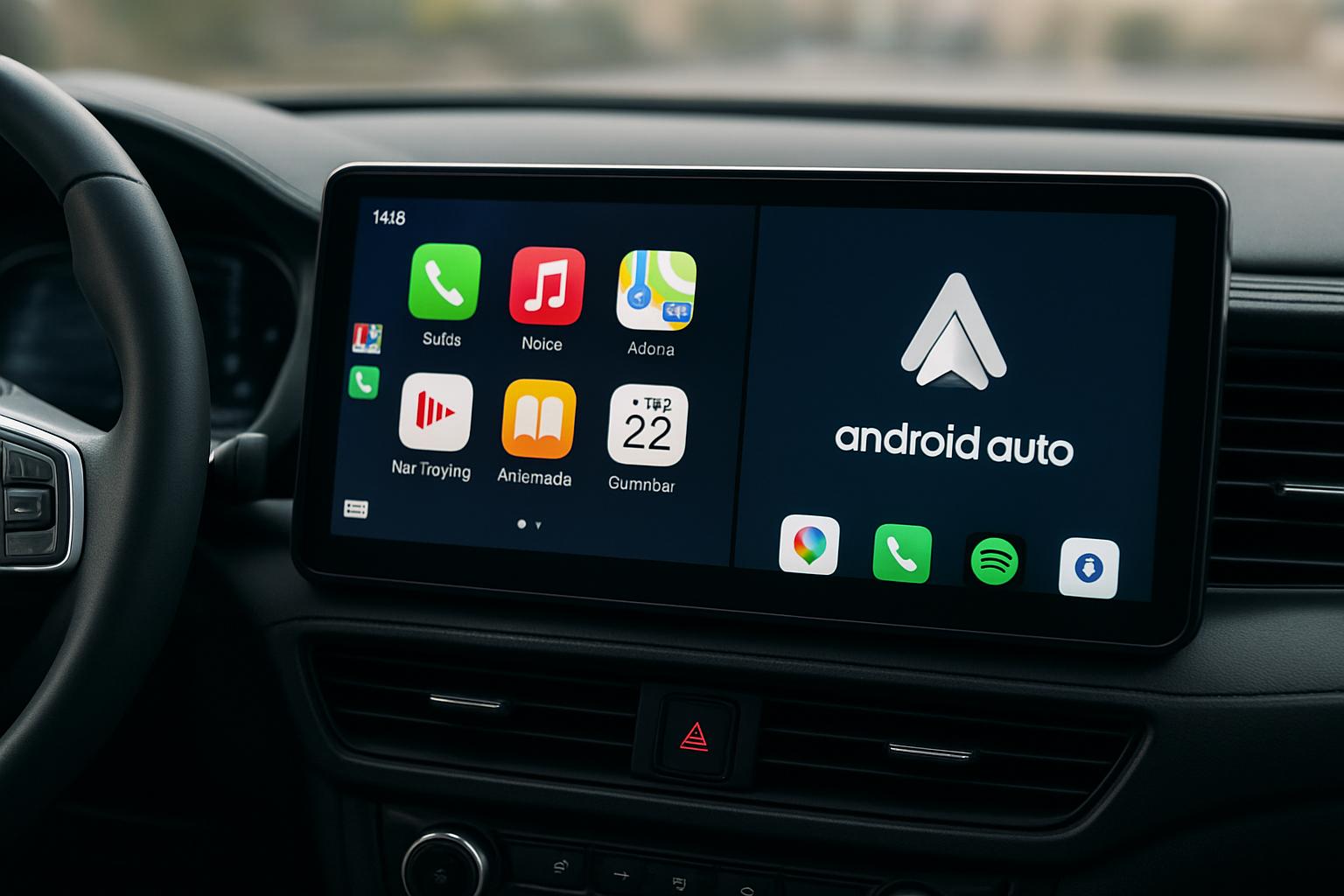
Obie platformy nadal się rozwijają, a ich rola w projektowaniu wnętrz samochodów rośnie. Apple rozwija CarPlay w stronę jeszcze głębszej integracji z systemem pojazdu, możliwości personalizacji ekranu i rozszerzonych usług w czasie jazdy. Z kolei Android Auto idzie w kierunku większej elastyczności, szerszej listy obsługiwanych aplikacji i lepszej integracji z usługami Google, co w praktyce oznacza szybsze wyszukiwanie, lepszy asystent i możliwości multitaskingu w bezpieczny sposób.
W polskich realiach to, co zobaczymy w najbliższych latach, to jeszcze większa stabilność połączeń bezprzewodowych, szybsza reaktywność interfejsu i lepsza jakość dźwięku w połączeniach telefonicznych. Miejmy nadzieję na jeszcze lepsze wsparcie dla lokalnych usług i coraz bardziej intuicyjną obsługę, która pozwoli ograniczyć rozproszenie uwagi kierowcy. Dla miłośnika detali to ekscytująca perspektywa: technologia nie tylko upraszcza jazdę, ale czyni ją też bezpieczniejszą i bardziej komfortową.
Praktyczne porady i scenariusze z codziennego życia
Codzienna rutyna – szybkie uruchomienie i bezpieczne sterowanie
Najpierw zaczynam od przygotowania. Zostawiam telefon w kieszeni lub pod wymuszenie miejsca w bagażniku i buduję spokój z systemem w samochodzie. Włączam CarPlay lub Android Auto i od razu mam dostęp do najważniejszych funkcji: nawigacja, muzyka i połączenia. W moim samochodzie wygodne jest, gdy po uruchomieniu pojazdu ekran automatycznie przełącza się na interfejs systemu, a ja nie muszę wykonywać wielu kroków konfiguracyjnych w trakcie jazdy.
Podział zadań między asystenta głosowego a dotykowy interfejs jest kluczem. Zwykle najpierw używam Siri lub Google Assistant do wyznaczenia trasy lub odczytania najnowszych wiadomości, a potem, jeśli potrzebuję szybkiej zmiany utworu, sięgam do ekranu dotykowego lub pociągam za odpowiednie polecenie w kierownicy. Dzięki temu moje dłonie pozostają blisko kierownicy, a wzrok – na drodze. Takie podejście pozwala mi utrzymać płynność jazdy, nawet gdy trzeba szybko zareagować na nagłe sytuacje.
Podróże rodzinne – wielość użytkowników i prywatność
Podczas wspólnych wyjazdów z rodziną często włączamy różne profile użytkowników. CarPlay i Android Auto potrafią obsłużyć kilka kont na jednym połączeniu, co jest wygodne, bo każdy z pasażerów może kontynuować swoje preferencje. Jednocześnie warto pamiętać o ustawieniach prywatności: po zakończeniu podróży warto wylogować się z konta lub ograniczyć dostęp do danych, aby uniknąć pozostawiania prywatnych informacji w zasięgu innych użytkowników pojazdu. W praktyce, jeśli często podróżujesz z różnymi osobami, warto zaplanować krótką rutynę – po zakończeniu jazdy wyłączanie profile i zamykanie aplikacji niepotrzebnych podróżnym.
Bezpieczeństwo w ruchu miejskim
Kierowanie autem z aktywną integracją telefonu to duże udogodnienie, ale i odpowiedzialność. Zawsze kładę nacisk na minimalizację rozpraszania. Używam asystenta głosowego do powiadomień i krótkich zapytań, a ekran pozostaje widoczny dla mnie w kontekście drogi. W ruchu miejskim to podejście sprawdza się najlepiej: szybkie rozkazy, krótkie dialogi z asystentem i ograniczenie interakcji dotykowych do minimum. Dzięki temu wiem, że moje spojrzenie na drogę nie jest zaburzane przez zbyt długie rozmowy z telefonem. Tak naprawdę to kwestia wyrobienia nawyków, które idą w parze z bezpieczną jazdą i komfortem użytkowania systemu.
Podsumowanie, ale bez typowego zakończenia sekcji
Jeśli jesteś właścicielem auta i zależy Ci na pewnym komforcie podczas jazdy, CarPlay i Android Auto mogą być jednym z najważniejszych elementów wyposażenia. Dobrze dobrana konfiguracja, regularne aktualizacje i świadome korzystanie z asystentów głosowych pozwalają zyskać spokój i pewność, że najważniejsze funkcje są pod ręką. W mojej praktyce najlepsze rezultaty daje równowaga między wygodą a ograniczeniem dostępu do danych, a także prostota rozkładu zadań – to, co najważniejsze, ma być zawsze w zasięgu wzroku i dotyku.
Najważniejsze, co warto zapamiętać: nie ma jednego uniwersalnego sposobu na rozwiązanie wszystkich problemów. Każdy samochód, telefon i styl jazdy tworzą unikalny scenariusz. Eksperymentuj z ustawieniami, testuj różne aplikacje i znajdź własny rytm, w którym interakcje z CarPlay i Android Auto stają się naturalne, a drogi – bezpieczniejsze. Wtedy codzienna droga przestaje być tylko podróżą – staje się pewnym rytuałem komfortu i funkcjonalności, który potwierdza, że traktujesz swoje auto jak członka rodziny: zadbane, niezawodne i zawsze gotowe na kolejną przygodę za kierownicą.


